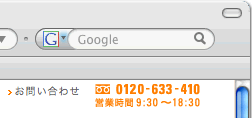
HOME > imagenavi画像検索バー

- ブログパーツ
- 検索ツールバー


Internet Explorer(7以上)やFirefox、chromeをお使いの方は、imagenaviをブラウザの検索バーに追加して、直接画像を検索できます。ぜひご活用ください。
以下をクリックすると、imagenaviの画像検索が検索バーに追加されます。

以下をクリックすると、imagenaviの画像検索が検索バーに追加されます。
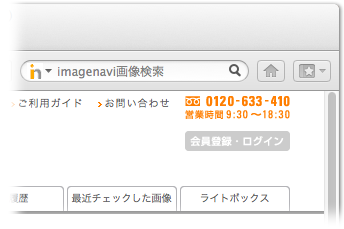

■Internet Explorer(7以上)
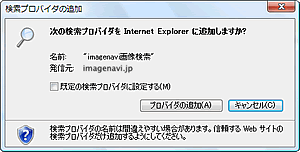
- 上記ボタンをクリックすると「次の検索プロバイダをInternet Explorerに追加しますか?」というメッセージが表示されます。
- [プロバイダの追加]ボタンをクリックすると、検索バーに「imagenavi画像検索」が追加されます。
- 検索バーのプルダウンボタン▼をクリックし、「imagenavi画像検索」を選択します。
- 「imagenavi画像検索」が選択された状態でキーワードを入力し検索すると、imagenaviの検索結果が表示されます。
■Firefox
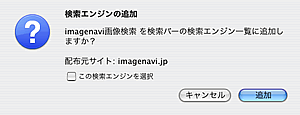
- 上記ボタンをクリックすると「imagenavi画像検索を検索バーの検索エンジン一覧に追加しますか?」というメッセージが表示されます。
- [追加]ボタンをクリックすると、検索バーに「imagenavi画像検索」が追加されます。
- 検索バーのプルダウンボタン▼をクリックし、「imagenavi画像検索」を選択します。
- 「imagenavi画像検索」が選択された状態でキーワードを入力し検索すると、imagenaviの検索結果が表示されます。

■Internet Explorer(7以上)
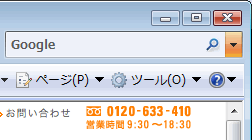
- imagenaviのHOME(http://imagenavi.jp)にアクセスすると、検索バーのプルダウンボタン▼がオレンジ色になります。
- プルダウンボタン▼をクリックすると、「検索プロバイダを追加」というメニューが表示されます。
- 「検索プロバイダを追加」にマウスオーバーして表示される「imagenavi画像検索」をクリックすると、「次のプロバイダをInternet Explorerに追加しますか?」というメッセージが表示されます。
- [プロバイダの追加]ボタンをクリックすると、検索バーに「imagenavi画像検索」が追加されます。
- 検索バーのプルダウンボタン▼をクリックし、「imagenavi画像検索」を選択します。
- 検索バーで「imagenavi画像検索」が選択された状態でキーワードを入力し検索すると、imagenaviの検索結果が表示されます。
■Firefox
- imagenaviのHOME(http://imagenavi.jp)にアクセスすると、検索バーのプルダウンメニューの▼付近が青色になります。(バージョンによって表示は違う場合があります)
- プルダウンボタンボタン▼をクリックすると、「"imagenavi画像検索"を追加」メニューが表示されます。
- 「"imagenavi画像検索"を追加」メニューをクリックすると、検索バーに「imagenavi画像検索」が追加されます。
- 検索バーのプルダウンボタン▼をクリックし、「imagenavi画像検索」を選択します。
- 検索バーで「imagenavi画像検索」が選択された状態でキーワードを入力し検索すると、imagenaviの検索結果が表示されます。